 Artos
ArtosTemplate Catatan Keuangan Excel Gratis: Format Harian dan Rekap Bulanan Otomatis
Banyak orang mulai mengatur uang dengan membuka Excel, membuat beberapa kolom, lalu bingung sendiri saat harus membuat rekap bulanan. Supaya Anda tidak mulai dari lembar kosong, kami menyiapkan template catatan keuangan Excel gratis: lembar transaksi harian, daftar kategori dengan anggaran, dan ringkasan bulanan yang menghitung sendiri. Unduh di bawah, lalu ikuti penjelasan setiap lembarnya.
File berukuran kecil, tanpa makro, tanpa daftar atau email. Bisa dibuka di Microsoft Excel, Google Sheets, dan LibreOffice.
Isi template catatan keuangan Excel ini
Template terdiri dari empat lembar (sheet). Anda hanya mengisi dua di antaranya; sisanya membaca dan menghitung.
| Lembar | Fungsinya | Anda mengisi? |
|---|---|---|
| Petunjuk | Cara memakai singkat dan aturan penting | Tidak |
| Transaksi | Catatan harian: tanggal, keterangan, kategori, dompet, jenis, jumlah | Ya, setiap hari |
| Kategori | Daftar kategori, jenisnya, anggaran bulanan, dan daftar dompet | Sekali di awal |
| Ringkasan | Total pemasukan, pengeluaran, saldo, serta anggaran vs realisasi per kategori | Hanya pilih bulan |
Sel yang boleh diisi diberi warna kuning muda. Sel lain di lembar Ringkasan berisi rumus, jadi sebaiknya tidak diketik ulang.
Format catatan keuangan harian di lembar Transaksi
Setiap baris adalah satu transaksi. Formatnya sengaja dibuat sederhana, enam kolom saja, mengikuti lima hal yang wajib ada di setiap catatan (dibahas di cara mencatat keuangan harian) ditambah keterangan:
- Tanggal, ditulis sebagai tanggal (misalnya 03/10/2026), bukan teks "3 Oktober".
- Keterangan, bebas: "makan siang", "token listrik", "jualan online".
- Kategori, dipilih dari daftar tarik-turun yang diambil dari lembar Kategori.
- Dompet: tunai, rekening bank, atau e-wallet, juga dari daftar.
- Jenis: Pemasukan atau Pengeluaran.
- Jumlah, diketik sebagai angka saja (45000). Excel menampilkannya sebagai Rp45.000.
Sepuluh baris pertama berisi contoh bertanda "(contoh)" agar Anda melihat bentuk isian yang benar. Hapus baris-baris itu sebelum mulai mencatat. Judul kolom dikunci di atas saat menggulir, dan setiap kolom punya filter, jadi Anda bisa menampilkan misalnya hanya transaksi "Transportasi" atau hanya dompet "Tunai".
Satu aturan yang sering terlewat: tarik tunai dan isi saldo e-wallet tidak dicatat di sini. Uangnya hanya pindah dompet. Yang dicatat adalah saat uang itu dibelanjakan; kalau tidak, pengeluaran terhitung dua kali.
Lembar Kategori: daftar kategori dan anggaran bulanan
Lembar ini berisi 16 kategori siap pakai: 12 pengeluaran (makan & minum, rumah tangga, transportasi, tagihan, tempat tinggal, kesehatan, belanja, hiburan, sosial & ibadah, pendidikan & anak, cicilan & utang, lain-lain) dan 4 pemasukan (gaji, usaha/sampingan, bonus, pemasukan lain). Ada slot hingga 40 kategori.
Kolom Anggaran bulanan diisi hanya untuk kategori pengeluaran. Angka bawaannya hanya contoh; ganti dengan rencana Anda sendiri. Belum tahu angkanya? Kosongkan dulu, catat satu bulan, lalu isi berdasarkan realisasi. Daftar pos yang sering terlupa ada di rincian pengeluaran bulanan, dan cara membagi gaji ke setiap pos ada di cara mengatur gaji bulanan.
Di kolom sebelah kanan ada daftar Dompet. Tambahkan nama rekening atau e-wallet Anda di baris kosong, dan pilihannya langsung muncul di lembar Transaksi.
Lembar Ringkasan: rekap bulanan otomatis
Di bagian atas ada tiga sel kuning: Tahun, Bulan (1–12), dan Tanggal awal bulan. Isi tanggal awal bulan dengan tanggal gajian Anda (1–28) jika ingin periodenya dari gajian ke gajian. Misalnya bulan 10 dengan tanggal awal 25 berarti 25 Oktober sampai 24 November.
Setelah itu, lembar ini menampilkan total pemasukan, total pengeluaran, saldo, total anggaran, dan sisa anggaran. Di bawahnya ada tabel per kategori: anggaran, realisasi, sisa, dan persentase terpakai. Sisa yang minus ditandai merah. Hasil dari sepuluh baris contoh terlihat seperti ini:
| Kategori | Anggaran | Realisasi | Sisa |
|---|---|---|---|
| Makan & minum | Rp1.200.000 | Rp73.000 | Rp1.127.000 |
| Rumah tangga | Rp700.000 | Rp76.500 | Rp623.500 |
| Transportasi | Rp300.000 | Rp24.000 | Rp276.000 |
| Tagihan | Rp350.000 | Rp300.000 | Rp50.000 |
| Tempat tinggal | Rp1.200.000 | Rp1.200.000 | Rp0 |
| Kesehatan | Rp100.000 | Rp35.000 | Rp65.000 |
| Total pengeluaran contoh | Rp1.708.500 |
Dengan pemasukan contoh Rp5.350.000 (gaji Rp5.000.000 dan jualan online Rp350.000), saldo bulan itu Rp3.641.500. Kategori yang belum terpakai, seperti belanja dan hiburan, tetap tampil dengan realisasi Rp0.
Rumus di balik setiap baris realisasi adalah SUMIFS, yang menjumlahkan kolom Jumlah dengan beberapa syarat sekaligus:
SUMIFS(kolom Jumlah, kolom Kategori, nama kategori, kolom Jenis, "Pengeluaran", kolom Tanggal, ">="&mulai, kolom Tanggal, "<="&sampai)
Di Excel berbahasa Indonesia, pemisahnya tampil sebagai titik koma (;). Excel menyesuaikannya sendiri, Anda tidak perlu mengubah apa pun.
Di bagian bawah ada baris pemeriksaan, Pengeluaran di luar daftar kategori. Angkanya harus Rp0. Jika tidak, ada transaksi dengan kategori kosong atau salah ketik, sehingga tidak masuk ke kategori mana pun.
Cara memakai template dan membukanya di Google Sheets
- Simpan salinan dengan nama yang jelas, misalnya "Keuangan 2026".
- Sesuaikan lembar Kategori: ganti nama kategori yang tidak cocok, isi anggaran, dan tambahkan dompet Anda.
- Hapus sepuluh baris contoh di lembar Transaksi (pilih barisnya, klik kanan, Hapus).
- Catat setiap transaksi di baris kosong berikutnya. Pilih kategori, dompet, dan jenis dari daftar agar penulisannya selalu sama.
- Buka Ringkasan seminggu sekali, isi tahun dan bulan, lalu lihat kategori mana yang mulai mendekati anggaran.
Membuka di Google Sheets
Ada dua cara. Pertama, unggah file ke Google Drive, klik dua kali, lalu pilih Buka dengan › Google Spreadsheet. Kedua, buka Google Sheets, buat spreadsheet kosong, lalu pilih File › Impor › Upload dan pilih file .xlsx tadi. Rumus SUMIFS, daftar pilihan, dan format rupiah tetap berfungsi. Jika file terbuka dalam mode Office, pilih File › Simpan sebagai Google Spreadsheet agar bisa diedit penuh dari HP maupun laptop.
Cara menyesuaikan template catatan keuangan pribadi
- Untuk rumah tangga. Tambahkan dompet per anggota keluarga ("Tunai Ibu", "Rekening Ayah") dan kategori seperti "Sekolah anak" atau "Arisan". Ringkasan akan ikut menampilkannya.
- Untuk usaha kecil. Pisahkan dompet usaha dari dompet pribadi, lalu filter kolom Dompet untuk melihat arus kas masing-masing.
- Melihat per hari atau per minggu. Pakai filter di kolom Tanggal, atau ubah tanggal awal bulan untuk periode lain. Untuk analisis lebih lanjut, buat PivotTable dari lembar Transaksi.
- Menambah kolom. Kolom baru (misalnya "Bukti" atau "Untuk siapa") boleh ditambahkan di kanan kolom Jumlah tanpa merusak rumus.
- Tahun baru. Simpan file lama sebagai arsip, buat salinan, kosongkan transaksinya, dan ganti tahun di Ringkasan.
Catatan keuangan Excel atau aplikasi: perbandingan jujur
Excel sangat bagus untuk mengolah data. Kelemahannya ada di kebiasaan mencatat itu sendiri: transaksi terjadi di jalan, sementara laptop ada di rumah.
| Template Excel | Aplikasi di HP | |
|---|---|---|
| Biaya | Gratis | Ada yang gratis, ada yang berbayar |
| Mencatat saat itu juga | Repot di layar kecil | Beberapa detik |
| Bebas diubah | Sangat bebas: kolom, rumus, grafik | Terbatas pada fitur app |
| Saldo per dompet | Perlu rumus tambahan | Biasanya otomatis |
| Pengingat mencatat | Tidak ada | Umumnya ada |
| Risiko rumus rusak | Ada, jika sel rumus tertimpa | Tidak ada |
| Analisis mendalam | Paling fleksibel | Sebatas laporan bawaan |
Jika Anda rajin membuka laptop setiap malam, template ini sudah lebih dari cukup. Jika catatan Anda sering bolong karena malas mengetik ulang struk dari dompet, kombinasi terbaik biasanya: catat di HP, olah di Excel. Kriteria memilih aplikasinya kami bahas di aplikasi catatan keuangan.
Ekspor catatan keuangan ke Excel dari Artos
Artos Money Manager bisa menjadi "pengisi" catatan keuangan Excel Anda tanpa mengetik ulang. Langkahnya:
- Siapkan dompet di Pengaturan › Dompet: tunai, rekening bank, dan e-wallet dengan saldo masing-masing.
- Catat dari tab Harian dengan tombol +: jumlah, kategori, dan catatan. Tarik tunai dan top up dicatat sebagai Transfer, jadi tidak terhitung sebagai pengeluaran.
- Atur periode di Pengaturan › Awal bulan bila gajian Anda bukan tanggal 1. Laporan, anggaran, dan ekspor Excel ikut memakai periode gajian ke gajian.
- Ekspor ke Excel: pilih bulan ini, bulan lalu, satu tahun, atau rentang tanggal. Hasilnya berisi daftar transaksi dan ringkasan per kategori, bisa dibuka di Excel atau Google Sheets.
- Olah lebih lanjut di Excel bila perlu, misalnya disalin ke lembar Transaksi template ini atau dibuat PivotTable.
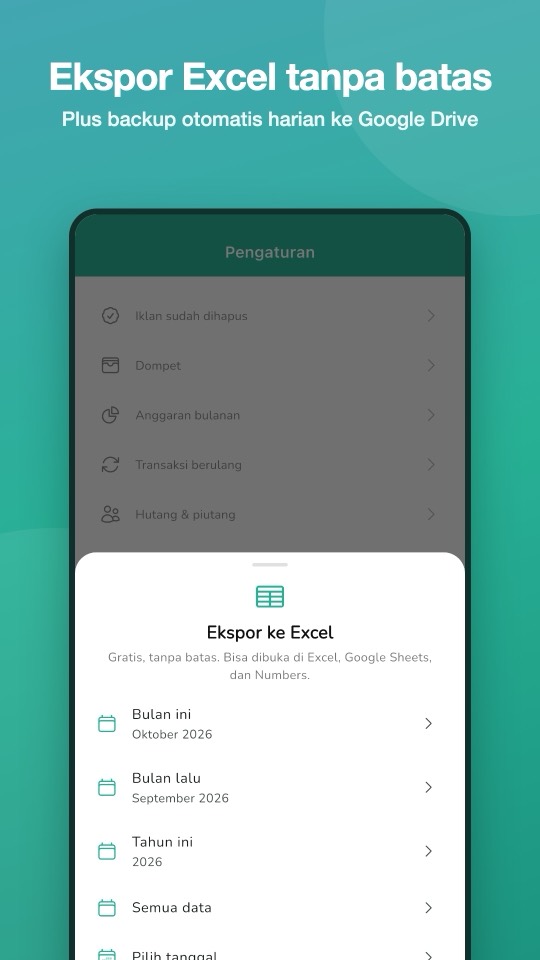
Ekspornya gratis dan tanpa batas. Data tetap tersimpan di HP Anda, tanpa akun dan tanpa login. Untuk gambaran besarnya, mulai dari panduan cara mengatur keuangan pribadi.
Ringkasnya: unduh template, sesuaikan kategori dan anggaran sekali, hapus baris contoh, catat setiap transaksi di lembar Transaksi, lalu pilih bulan di Ringkasan untuk melihat total dan sisa anggaran per kategori. Template ini juga berjalan di Google Sheets. Jika mencatat di laptop terasa berat, catat di HP dengan Artos dan ekspor ke Excel saat Anda butuh analisis.
Pertanyaan yang sering diajukan
Apakah template catatan keuangan Excel ini benar-benar gratis?
Ya. File .xlsx bisa diunduh langsung tanpa daftar atau mengisi email, dan boleh diubah sesuka Anda untuk keperluan pribadi atau rumah tangga. Tidak ada makro, jadi aman dibuka di Excel, Google Sheets, maupun LibreOffice.
Bisakah template ini dipakai di HP?
Bisa, lewat aplikasi Excel atau Google Sheets di HP. Hanya saja, mengetik di lembar kerja dari layar kecil cukup merepotkan. Jika Anda lebih sering mencatat dari HP, aplikasi pencatat keuangan biasanya lebih cepat, lalu datanya bisa diekspor ke Excel.
Kenapa angka di lembar Ringkasan tidak berubah?
Biasanya karena salah satu dari tiga hal: tanggal transaksi berada di luar periode yang dipilih, nama kategori berbeda dengan lembar Kategori, atau jumlah diketik sebagai teks (misalnya dengan "Rp" atau titik). Ketik jumlah sebagai angka saja dan pilih kategori dari daftar.
Apakah satu file bisa dipakai untuk satu tahun penuh?
Bisa. Lembar Transaksi menampung sekitar 2.000 baris, cukup untuk catatan harian satu tahun bagi kebanyakan orang. Untuk melihat bulan lain, cukup ganti tahun dan bulan di lembar Ringkasan. Di awal tahun baru, simpan salinan file dan kosongkan transaksinya.